블로그를 열심히 써보기로 마음먹었으니, 요즘 제일 관심이 많은 부분에 대한 이야기부터 해보려 한다.
내 배경은 건축 설계이고, 컴퓨터와 관련된 건 전부 취미로 독학한 내용이다 보니 정확하지 않거나 모호한 내용들이 있을 수도 있다. 이상하거나 잘못된 부분은 언제나 댓글로 지적해주시면 어떤 얘기든 감사히 들을 것이다...
1] 왜 굳이 오픈클로인가?
솔직히 말하면 가장 큰 이유는 무료라는 점이다. 오픈소스이기 때문에 이 시스템 자체는 무료로 사용 가능하다. 물론, 고성능의 LLM모델을 쓰려면 결국 토큰을 사서 써야 하지만, 제작년에 디퓨전 모델 공부해본다고 gtx4070을 끼워둔 내 컴퓨터는 조그마한 무료 모델 정도는 로컬로 돌릴 수 있었기 때문에 오픈클로를 100% 무료로 사용할 수 있겠다는 생각에 시작하게 되었다.
AI가 무엇이고 어떻게 활용할 수 있을 지를 공부하는 입장에서는 오픈소스라 내부 코드를 전부 뜯어볼 수 있다는 것도 엄청난 장점이다. AI가 어떤 로직으로 내 질문을 처리하는지, 어떻게 도구들을 연결하는지 공부하기에 이만한 교재가 없다.
사실 직접적인 오픈클로 설치의 이유는 Star-office UI라는 플러그인이다.
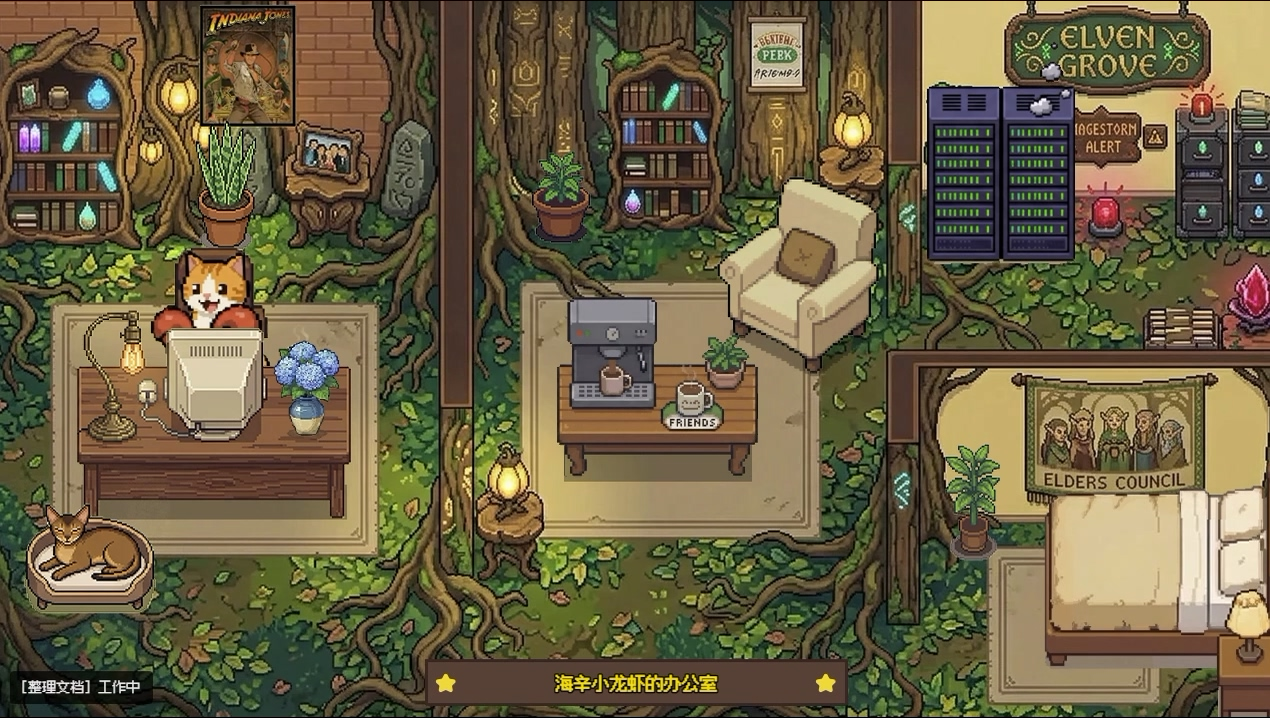 |
고양이들이 돌아다니는 오피스 UI(Star Office UI)를 오픈클로와 연동해서 내가 직접 만들고 키워낸(?) AI 에이전트들이 일하는 걸 고양이 캐릭터로 볼 수 있다고? 이걸 참아???
귀여운 고양이 에이전트들이 내 업무를 도와준다는데, 기꺼이 삽질할 준비가 되어있었다.
2] 귀여운 건 알겠는데 오픈클로가 도대체 무엇인가?

그나저나 귀여운 건 알겠는데, 오픈클로가 무엇인가?
오픈클로는 AI agent를 생성/관리할 수 있는 무료의 플랫폼으로 생각하면 이해가 쉽다.
오픈클로는 AI agent를 생성/관리할 수 있는 무료의 플랫폼으로 생각하면 이해가 쉽다.
그럼 AI agent는 무엇인가?
우리가 흔히 사용하는 GPT, Gemini와 같은 똑똑한 AI모델(우리는 그걸 LLM(large language model)이라 부른다.)들이 기억력은 바보같아서 자기가 한 말도 기억 못 하고 갑자기 다른나라 말로 대답하거나, 맥락에서 벗어나 답답했던 경험이 있을 것이다.
AI agent는 이런 제약을 해결하는데 도움을 주었다.(이걸 해결하기 위해 만들어졌는지는 찾아본적 없다.) LLM에게 "너는 민수고 건축 법규를 분석하는 전문가야"라고 인격을 부여해준다. 이 AI 모델은 부여된 인격과 행동지침들을 기반으로 글을 작성하거나, 데이터베이스를 정리하고 심지어 문자도 메일도 보낼 수 있다. 이 에이전트의 기억에 대한 내용도 워크스페이스라는 공간 내에서 파일로 관리하면 기억력도 존재하는 한 명의 전문가를 순식간에 뚝딱!하고 만들 수 있다.
권한을 어디까지 주느냐에 따라 오픈클로의 에이전트는 내 컴퓨터의 파일을 읽고, 노션에 기록하고, 디스코드에서 말을 거는 등 실질적인 행동을 할 수 있다. 즉, LLM이 AI 에이전트의 뇌의 역할을 한다면, 오픈클로는 그 LLM의 디지털 상의 팔다리를 달아주는 프레임워크라고 이해하면 좀 더 쉽다.
우리가 흔히 사용하는 GPT, Gemini와 같은 똑똑한 AI모델(우리는 그걸 LLM(large language model)이라 부른다.)들이 기억력은 바보같아서 자기가 한 말도 기억 못 하고 갑자기 다른나라 말로 대답하거나, 맥락에서 벗어나 답답했던 경험이 있을 것이다.
AI agent는 이런 제약을 해결하는데 도움을 주었다.
권한을 어디까지 주느냐에 따라 오픈클로의 에이전트는 내 컴퓨터의 파일을 읽고, 노션에 기록하고, 디스코드에서 말을 거는 등 실질적인 행동을 할 수 있다. 즉, LLM이 AI 에이전트의 뇌의 역할을 한다면, 오픈클로는 그 LLM의 디지털 상의 팔다리를 달아주는 프레임워크라고 이해하면 좀 더 쉽다.
3] 오픈클로 설치하기
본론으로 들어가서 오픈클로를 설치해보겠다.
오픈클로는 오픈소스이니만큼 github와 docker를 알고 있으면 편하다.
(오픈클로 내에 sandbox모드가 있긴 하지만, 나는 그냥 맘 편하게 도커로 설치해야 삭제도 쉽고 환경변수 컨트롤도 쉬워서 그냥 도커에 설치했다)
(오픈클로 내에 sandbox모드가 있긴 하지만, 나는 그냥 맘 편하게 도커로 설치해야 삭제도 쉽고 환경변수 컨트롤도 쉬워서 그냥 도커에 설치했다)
오픈클로는 여기서 설치한다
github
먼저 github을 알아야한다. 이 블로그는 컴퓨터 베이스가 아닌 나 같은 사람들을 위해 만들어진 블로그이기 때문에 찬찬히 설명하겠다.이 글을 찬찬히 읽는 사람이라면 어차피 깃 수정을 할 일은 없을 것 같아서 그냥 쉽게 우리가 사용할 부분만 설명하겠다.
1. git은 개발자들이 만든 코드들을 관리하기 위해 만들어졌다.
git에 올려두면 최종, '진짜최종', '진짜진짜최종'처럼 실시간으로 기록이 되고 이게 아닌데 싶으면 언제든지 되돌아갈 수 있다. 또한 여러사람이 어? 난 이게 좋은데? 난 저게 좋은데? 하면 branch라는 걸 만들어서 여러 버전을 테스트 해볼 수도 있다.안 좋으면 가지치기를 당한다.
git에 올려두면 최종, '진짜최종', '진짜진짜최종'처럼 실시간으로 기록이 되고 이게 아닌데 싶으면 언제든지 되돌아갈 수 있다. 또한 여러사람이 어? 난 이게 좋은데? 난 저게 좋은데? 하면 branch라는 걸 만들어서 여러 버전을 테스트 해볼 수도 있다.
2. git은 다운로드가 편리하다. clone 명령어로 github에 올라와있는 코드 전체를 내 컴퓨터로 한번에 받을 수 있다. 업데이트가 있다면? pull 명령어로 업데이트 내용만 쏙 다운로드 받을 수 있다.
안 쓸 이유가 있는가? git은 여기서 설치한다.
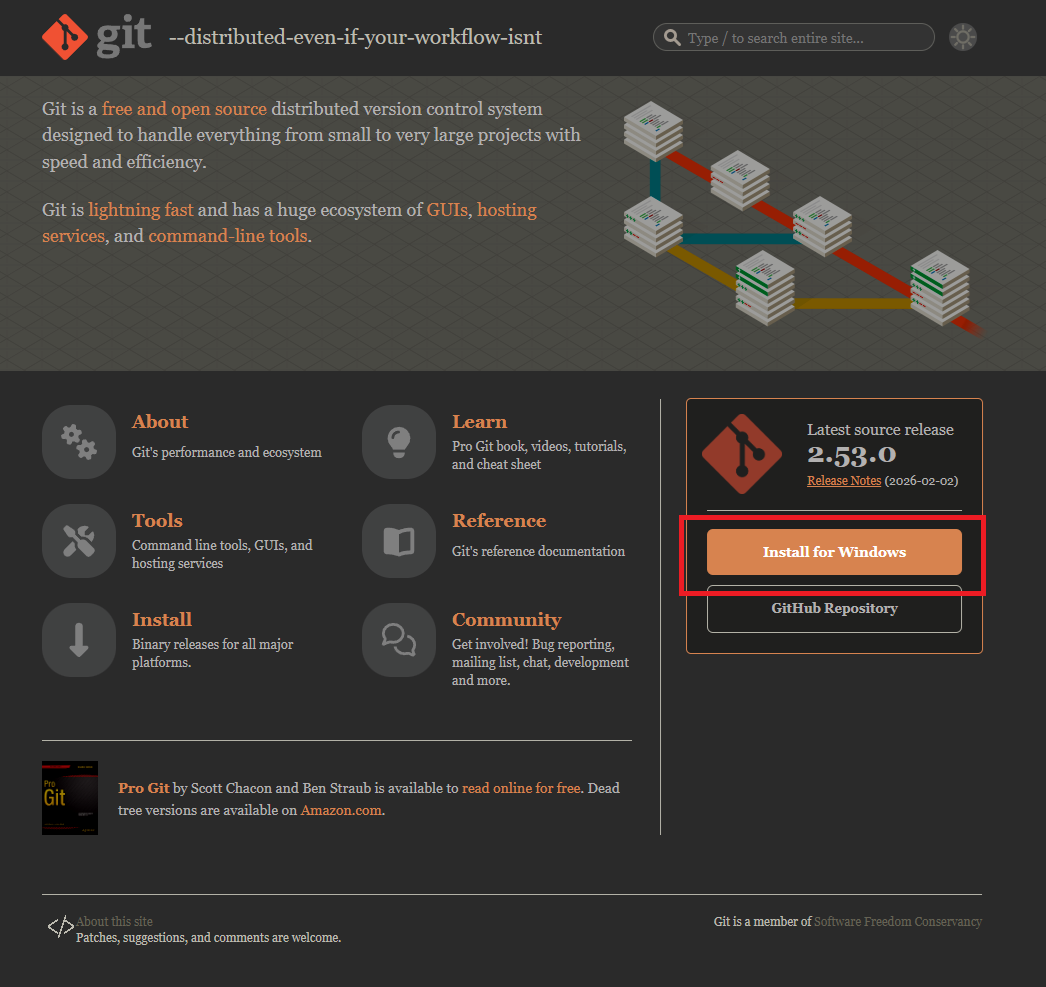
설치한 지 너무 오래 되어서 기억이 잘 나지 않는다. 일반버전의 git을 설치하면 된다. 포터블은 깔면 오히려 번거로울 수 있으니 그냥 standalone버전을 설치하자. 혹시 git이 깔려있는 분들이라면 버전을 확인하자.
일단 깃을 내려받고 싶은 폴더에 들어간다. (1) 탐색기에서 우클릭하여 "터미널에서 열기"를 선택하여 powershell을 열어도 된다. (권한 문제로 오류가 생긴다면 2의 방법을 사용한다.)
(2)시작 > cmd 혹은 powershell을 관리자로 열기 하여 실행해준다.
(2)시작 > cmd 혹은 powershell을 관리자로 열기 하여 실행해준다.
cd [원하는 폴더경로]
를 입력하여 C:\Users\사용자> 에서 경로를 이동해준다.
이후 명령어
를 입력한다.
git clone https://github.com/openclaw/openclaw.git
** 응용버전으로 다른 리포지터리를 클론하려면 아래 이미지를 참고하라!
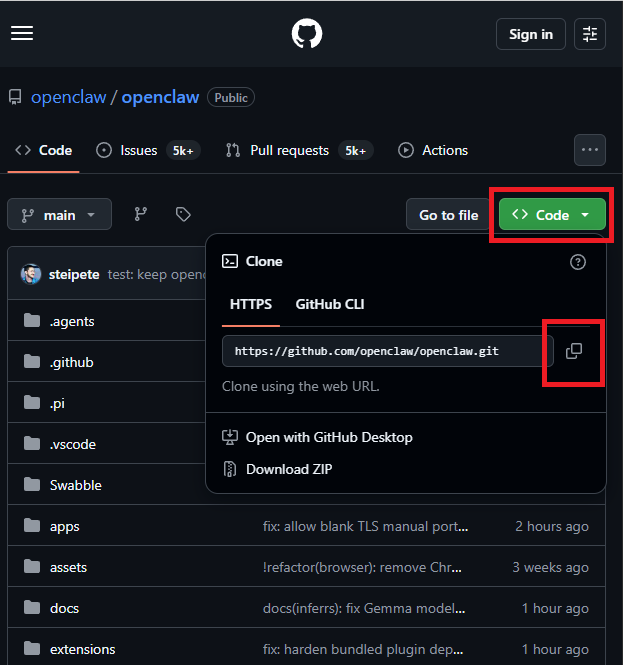
git clone을 적고 저 경로를 복사하여 입력해주면 된다. git clone이라는 명령어는 저 리포지터리(저 장소)를 내 컴퓨터로 복제한다는 뜻이다.
git clone을 적고 저 경로를 복사하여 입력해주면 된다. git clone이라는 명령어는 저 리포지터리(저 장소)를 내 컴퓨터로 복제한다는 뜻이다.
기다리면 openclaw라는 폴더가 생긴다.
그럼 powershell(터미널)에 cd openclaw를 입력하여 지정된 폴더로 들어간다.
2] 도커를 설치하자.
도커는 여기서 설치한다.모를땐 역시 docker desktop을 설치한다. 내 cpu 형식에 따라 설치하면 된다.
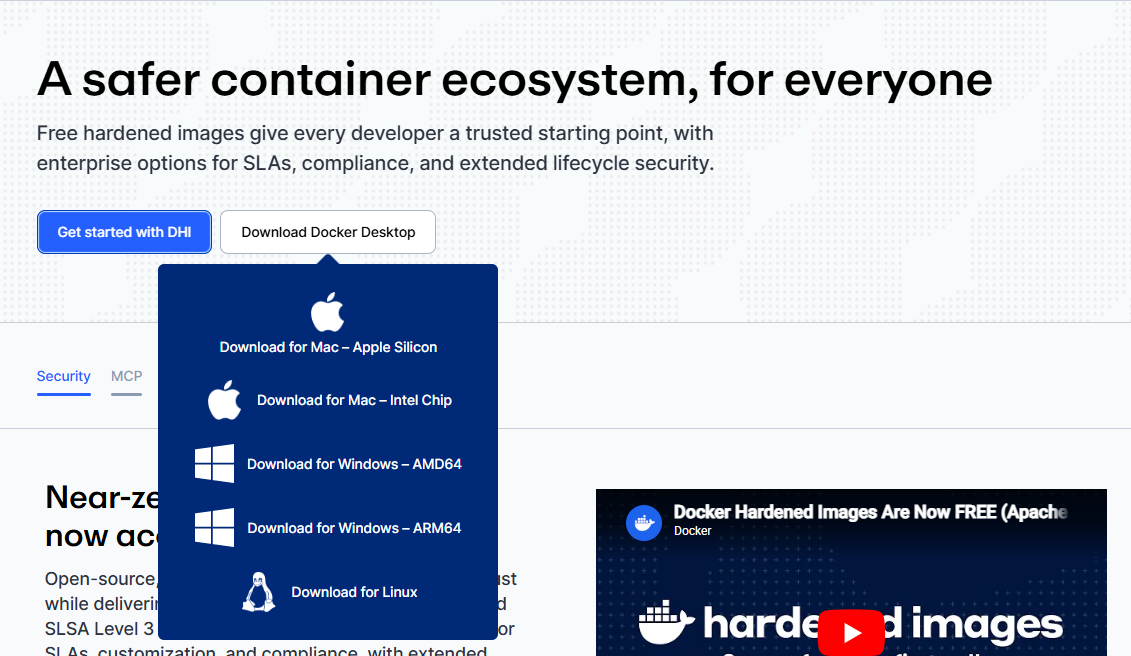
도커는 컴퓨터 내에 가상의 환경을 설정 하는 것이다. 예전에 다른 프로그램들을 여러 개 돌리는데 서로 다른 파이썬 버전을 요구하는데 시스템 폴더의 파이썬을 불러오면서 에러 메시지가 나오고 완전 삭제도 어려워서 진땀을 뺀 적이 있었다. 도커는 이런 삽질을 방지하기 위해 만들어졌다.
컨테이너
도커는 내 윈도우 안에 독립된 가상 공간을 만든다. 이 방 안에는 오픈클로가 돌아가는 데 필요한 리눅스, 파이썬, 라이브러리들이 몽땅 패키징되어 있다. 이게 왜 좋은가? 오픈소스 코드들은 대부분 리눅스 기반으로 만들어져 있는데, 윈도우 환경에서는 오류가 나는 경우들이 많다. 도커 내에 설치하면 변수들이 꼬이지 않고 내부적으로 업데이트 하기도 편리하다는 점에서 일단 마음이 편안해진다. 나중에 삭제하고 싶을 때도 그 컨테이너만 버리면 끝이라 남아있는 정크파일 지우는데 시간도 거의 안 걸린다.
특히, 오픈클로 에이전트에게 많은 권한을 주었을 때, 이 에이전트들이 전 여친에게 전화를 건다던지, 중요한 이메일을 다 삭제해버린다던지, 클로드 코드의 주요 코드들을 모두 공개해버린다던지 하는 사례들이 생긴다. 도커에 에이전트들을 가둬 두고, 필요한 권한만 주면서 일을 시킨다면, 이런 불상사를 대비하는데 조금은 더 도움이 될 것이다.
쓰다 보니 잡설이 길어져서 다음 편에는 받아둔 git 폴더에서 드디어 오픈클로 환경으로 접속하는법, 몇 개의 docker 명령어, openclaw 온보딩을 다뤄볼 예정이다.